07/03/2026
Cách sử dụng Advanced Filter trong Excel để lọc và trích xuất dữ liệu hiệu quả hơn. Hướng dẫn chi tiết từ cơ bản đến nâng cao, giúp bạn tối ưu quy trình xử lý và quản trị dữ liệu chuyên nghiệp.
Trong quy trình xử lý và phân tích dữ liệu trên Microsoft Excel, công cụ lọc tiêu chuẩn (AutoFilter) đóng vai trò quan trọng trong việc tra cứu nhanh thông tin. Tuy nhiên, công cụ này thường bộc lộ nhiều hạn chế khi người dùng đối mặt với các bài toán logic phức tạp hoặc nhu cầu trích xuất báo cáo sang một vùng dữ liệu riêng biệt.
Để giải quyết các yêu cầu quản lý dữ liệu chuyên sâu, Microsoft cung cấp công cụ lọc nâng cao. Bài viết này của Wipix sẽ cung cấp tài liệu hướng dẫn chi tiết về cơ chế hoạt động của Advanced Filter trong Excel, quy trình thiết lập chuẩn xác và các kỹ thuật xử lý dữ liệu nâng cao nhằm tối ưu hóa hiệu suất làm việc của bạn.
Advanced Filter là công cụ cho phép người dùng lọc dữ liệu từ bảng nguồn dựa trên một Vùng điều kiện (Criteria Range) được thiết lập riêng biệt bên ngoài bảng dữ liệu. Khác với AutoFilter thao tác trực tiếp trên tiêu đề, Advanced Filter sử dụng tham chiếu vùng để xác định các quy tắc lọc.
Các trường hợp cụ thể cần sử dụng Advanced Filter bao gồm:
Xử lý điều kiện logic phức hợp: Khi cần kết hợp các điều kiện VÀ (AND) và HOẶC (OR) đan xen giữa nhiều cột dữ liệu
Lọc dựa trên công thức (Computed Criteria): Sử dụng kết quả trả về của một hàm Excel làm điều kiện lọc, cho phép lọc động theo các biến số thay đổi.
Trích xuất dữ liệu (Extract Data): Nhu cầu sao chép kết quả lọc sang một vị trí khác hoặc một Sheet báo cáo riêng biệt mà vẫn giữ nguyên hiện trạng của bảng dữ liệu gốc.
Lọc giá trị duy nhất (Unique Values): Tạo danh sách các giá trị không trùng lặp từ một cột dữ liệu có nhiều phần tử lặp lại.
Việc phân biệt rõ ràng giữa hai công cụ lọc này sẽ giúp người dùng đưa ra quyết định chính xác khi xử lý các tập dữ liệu lớn.
Bảng dưới đây tóm tắt các sự khác biệt cốt lõi về cơ chế vận hành và khả năng xử lý:
AutoFilter (Lọc cơ bản) | Advanced Filter (Lọc nâng cao) |
|---|---|
Chọn trực tiếp trên menu thả xuống (Dropdown) tại tiêu đề cột. | Phải thiết lập vùng điều kiện riêng biệt trên bảng tính trước khi thực hiện lệnh. |
Giới hạn. Chủ yếu xử lý logic AND trên cùng một cột hoặc giữa các cột. | Đa dạng và linh hoạt. Hỗ trợ logic AND và OR tùy biến trên nhiều cột cùng lúc. |
Không hỗ trợ lọc theo công thức tùy biến. | Hỗ trợ mạnh mẽ, cho phép lọc dựa trên kết quả tính toán của hàm. |
Chỉ ẩn các dòng không thỏa điều điện ngay tại bảng gốc. | Có tùy chọn Sao chép kết quả sang vùng mới. |
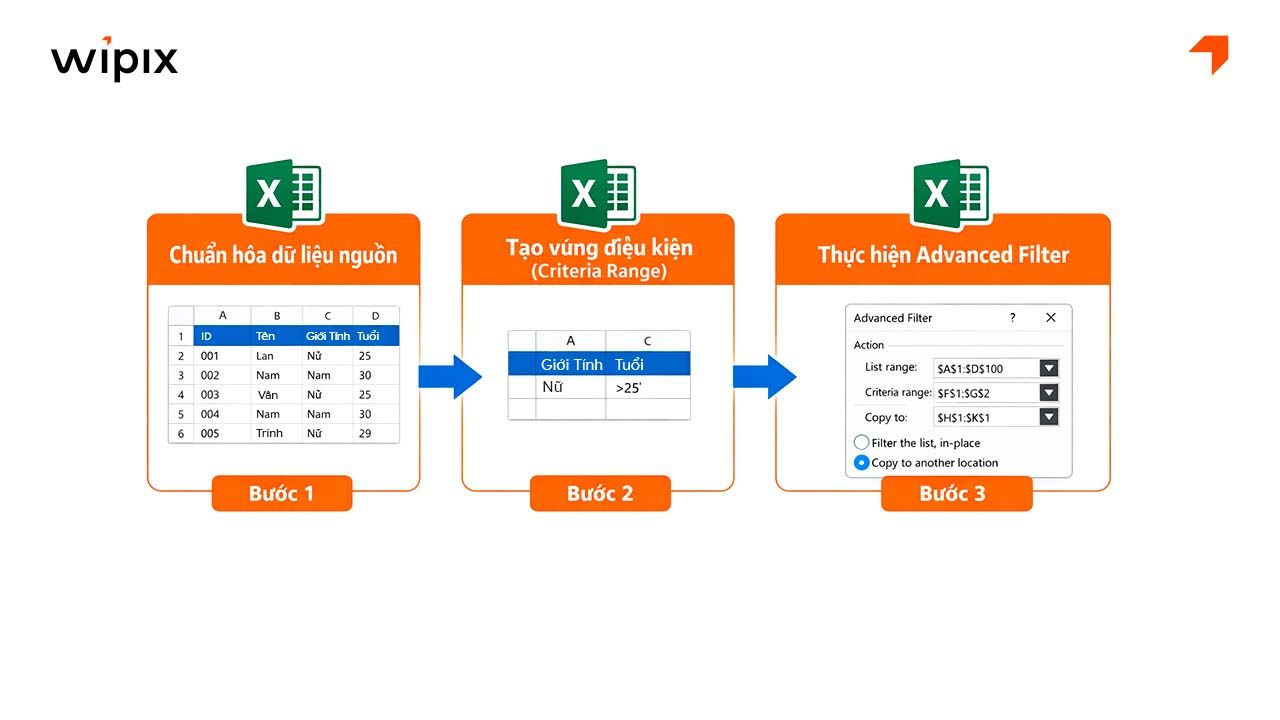
Để công cụ Advanced Filter hoạt động chính xác và không phát sinh lỗi, người dùng cần tuân thủ nghiêm ngặt quy trình ba bước chuẩn bị và thực thi dưới đây.
Cấu trúc của bảng dữ liệu đầu vào là yếu tố tiên quyết quyết định sự thành công của thao tác lọc. Bảng dữ liệu cần đáp ứng các tiêu chuẩn sau:
Hàng tiêu đề (Header): Bắt buộc phải có hàng tiêu đề chứa tên các trường dữ liệu ở dòng đầu tiên của vùng chọn.
Không gộp ô (No Merge Cells): Vùng dữ liệu và hàng tiêu đề tuyệt đối không được chứa các ô bị gộp (Merge), vì điều này sẽ làm sai lệch tham chiếu cột của Excel.
Tính liên tục: Bảng dữ liệu phải là một khối liền mạch, không được chứa các hàng trống hoặc cột trống ngắt quãng ở giữa.
Đây là bước quan trọng nhất, nơi người dùng định nghĩa các quy tắc để Excel thực hiện việc sàng lọc.
Thao tác tạo vùng: Sao chép (Copy) tiêu đề của các cột cần lọc từ bảng gốc và Dán (Paste) ra một vùng trống tách biệt trên bảng tính.
Yêu cầu kỹ thuật: Tiêu đề tại vùng điều kiện phải trùng khớp hoàn toàn (bao gồm cả ký tự và khoảng trắng) với tiêu đề của bảng dữ liệu gốc. Khuyến nghị sử dụng thao tác Copy-Paste thay vì nhập liệu thủ công để tránh lỗi chính tả.
Sau khi đã chuẩn bị dữ liệu và vùng điều kiện, người dùng tiến hành kích hoạt công cụ và thiết lập các tham số lọc như sau:
Trên thanh công cụ (Ribbon), chọn thẻ Data, tìm đến nhóm Sort & Filter và chọn nút Advanced.
Tại hộp thoại Advanced Filter hiển thị, tiến hành cấu hình các tham số:
Action (Hành động):
Filter the list, in-place: Lọc và ẩn hàng trực tiếp trên bảng gốc.
Copy to another location: Trích xuất và sao chép kết quả sang vị trí khác (Khuyên dùng cho việc làm báo cáo).
List range (Vùng dữ liệu): Quét chọn toàn bộ bảng dữ liệu gốc (bao gồm cả hàng tiêu đề).
Criteria range (Vùng điều kiện): Quét chọn toàn bộ vùng điều kiện đã tạo ở Bước 2 (bao gồm tiêu đề và các dòng chứa tham số).
Copy to (Vùng đích): Chọn ô đầu tiên nơi muốn dán kết quả (Tham số này chỉ kích hoạt khi chọn Action là Copy to another location).
Unique records only: Tích chọn ô này nếu cần loại bỏ các dòng dữ liệu trùng lặp hoàn toàn.
Nhấn OK để hoàn tất lệnh.
Sức mạnh của Advanced Filter nằm ở khả năng tùy biến vùng điều kiện. Dưới đây là hướng dẫn chi tiết về cách sắp xếp dữ liệu để tạo ra các logic lọc mong muốn.
Khi cần lọc dữ liệu thỏa mãn đồng thời tất cả các tiêu chí đưa ra, người dùng cần sắp xếp các điều kiện nằm trên cùng một dòng ngang.
Ví dụ: Cần lọc danh sách nhân sự thuộc phòng "Kinh doanh" VÀ có doanh số lớn hơn 5000.
Cách thiết lập Vùng điều kiện:
Phòng ban | Doanh số |
|---|---|
Kinh doanh | >5000 |
(Giải thích: Excel sẽ quét từng dòng, chỉ giữ lại dòng nào có cột Phòng ban là "Kinh doanh" và cột Doanh số > 5000).
Khi cần lọc dữ liệu thỏa mãn một trong các tiêu chí đưa ra (không cần thỏa mãn tất cả), người dùng cần sắp xếp các điều kiện nằm lệch dòng nhau.
Ví dụ: Cần lọc danh sách nhân sự thuộc phòng "Kinh doanh" HOẶC nhân sự có doanh số lớn hơn 5000 (thuộc bất kỳ phòng nào khác).
Cách thiết lập Vùng điều kiện:
Phòng ban | Doanh số |
|---|---|
Kinh doanh | |
>5000 |
(Giải thích: Dòng điều kiện thứ nhất lấy toàn bộ phòng Kinh doanh. Dòng điều kiện thứ hai lấy toàn bộ người có doanh số > 5000. Kết quả cuối cùng là tập hợp của cả hai nhóm này).
Kỹ thuật này được sử dụng khi điều kiện lọc không phải là một giá trị cố định mà phụ thuộc vào kết quả tính toán logic giữa các ô.
Ví dụ: Lọc các dòng dữ liệu có Doanh số lớn hơn mức Doanh số trung bình của toàn bộ danh sách.
Quy tắc thiết lập đặc biệt:
Ô tiêu đề của cột điều kiện công thức phải để TRỐNG hoặc đặt tên hoàn toàn khác với các tiêu đề trong bảng gốc (ví dụ: "DieuKien").
Ô bên dưới nhập công thức trả về giá trị TRUE hoặc FALSE.
Công thức mẫu: =C2>AVERAGE($C$2:$C$100) (Trong đó C2 là ô dữ liệu đầu tiên của cột cần so sánh, và $C$2:$C$100 là vùng dữ liệu cố định để tính trung bình).
Để tăng độ chính xác khi thiết lập điều kiện lọc văn bản và số học, người dùng cần nắm vững các ký hiệu toán tử đặc biệt sau.
Ký hiệu | Ý nghĩa | Ví dụ | Giải thích |
|---|---|---|---|
= | Bằng chính xác | =Text | Chỉ lọc giá trị là "Text", loại bỏ các biến thể như "Text 1", "Text ABC". |
<> | Khác (Loại trừ) | <>Hủy | Lọc tất cả các dòng ngoại trừ dòng có giá trị là "Hủy". |
>= | Lớn hơn hoặc bằng | >=1000 | Lọc các giá trị số học từ 1000 trở lên. |
< | Nhỏ hơn | <01/01/2024 | Lọc các giá trị thời gian trước ngày 01/01/2024. |
* | Chuỗi ký tự bất kỳ | Samsung | Ký tự đại diện cho một chuỗi. Lọc tất cả dòng có chứa cụm từ Samsung ở bất kỳ vị trí nào. |
? | Một ký tự bất kỳ | A? | Ký tự đại diện cho 1 ký tự đơn lẻ. Ví dụ lọc các mã gồm 2 ký tự bắt đầu bằng A. |
Trong quá trình thao tác, người dùng có thể gặp phải một số lỗi kỹ thuật hoặc các tình huống dữ liệu đặc thù. Dưới đây là phương pháp xử lý chuẩn.
Việc lọc các ô dữ liệu bị bỏ trống hoặc có dữ liệu đòi hỏi cú pháp cụ thể trong vùng điều kiện, khác với cách hiểu thông thường.
Lọc ô trống: Nhập ký hiệu = vào ô điều kiện.
Lọc ô có dữ liệu: Nhập ký hiệu <> vào ô điều kiện.
Lưu ý quan trọng: Tuyệt đối không để ô điều kiện hoàn toàn trống (không có ký tự nào), vì Excel sẽ hiểu đó là lệnh chọn tất cả dữ liệu (Select All).
Lỗi phổ biến nhất khi dùng tính năng Copy to another location là thông báo: "You can only copy filtered data to the active sheet". Nguyên nhân là do Excel yêu cầu Sheet đích phải là Sheet đang hoạt động.
Quy trình khắc phục chuẩn:
Chuyển sang Sheet đích (Sheet muốn dán kết quả) trước khi thực hiện lệnh.
Mở hộp thoại Advanced Filter khi đang đứng tại Sheet đích.
Tại mục List range, bấm quay lại Sheet nguồn để quét chọn vùng dữ liệu.
Tại mục Copy to, chọn ô tại Sheet đích hiện tại.
Một hạn chế của Advanced Filter là tính tĩnh (Static), nghĩa là kết quả lọc không tự động cập nhật khi dữ liệu nguồn thay đổi. Để khắc phục, người dùng có thể áp dụng đoạn mã VBA sau.
Người dùng có thể tạo một nút bấm để kích hoạt lệnh lọc tự động thông qua các bước sau:
Nhấn tổ hợp phím Alt + F11 để mở cửa sổ Microsoft Visual Basic for Applications.
Chọn menu Insert > Module.
Sao chép và dán đoạn mã lập trình dưới đây vào khung soạn thảo:
VBA
Sub TuDongLoc()
'Lưu ý: Người dùng cần thay đổi tên Sheet ("Data") và vùng tham chiếu (Range) phù hợp với file thực tế
'Code này sẽ lọc vùng A1:D1000 tại sheet Data, dựa trên điều kiện F1:F2 và dán kết quả sang H1
Sheets("Data").Range("A1:D1000").AdvancedFilter _
Action:=xlFilterCopy, _
CriteriaRange:=Range("F1:F2"), _
CopyToRange:=Range("H1:H1"), _
Unique:=False
End Sub
Quay lại giao diện Excel, vẽ một hình khối (Shape) hoặc nút bấm, chuột phải chọn Assign Macro và chọn TuDongLoc để hoàn tất.
Phần này tổng hợp các thắc mắc phổ biến về các giới hạn và khả năng mở rộng của công cụ Advanced Filter.
Mặc định, bộ lọc của Excel không phân biệt chữ hoa và thường (Case-insensitive). Để thực hiện yêu cầu này, người dùng bắt buộc phải sử dụng công thức trong vùng điều kiện: =EXACT(A2, "Wipix"). Hàm EXACT sẽ kiểm tra sự trùng khớp tuyệt đối của chuỗi ký tự.
Công cụ này hoạt động trong giới hạn số dòng tối đa của phiên bản Excel đang sử dụng (1.048.576 dòng đối với phiên bản hiện đại). Tuy nhiên, đối với các tập dữ liệu rất lớn (trên 500.000 dòng), tốc độ xử lý của Advanced Filter sẽ chậm hơn so với công cụ Power Query.
Có thể. Người dùng có hai cách thực hiện:
Cách 1: Nhập trực tiếp định dạng so sánh (ví dụ: >01/01/2024 và <31/12/2024 trên cùng một hàng của 2 cột tiêu đề ngày tháng lặp lại).
Cách 2: Dùng hàm DATE trong công thức để đảm bảo tính chính xác: =AND(A2>=DATE(2024,1,1), A2<=DATE(2024,12,31)).
Thông qua tài liệu hướng dẫn chuyên sâu này, Wipix hy vọng bạn đã nắm vững các nguyên lý và kỹ thuật vận hành công cụ Advanced Filter để áp dụng hiệu quả vào công việc xử lý dữ liệu hàng ngày.
Thẻ:
Hệ thống livechat trên website WiPix hoặc các nền tảng Fanpage, Zalo OA luôn sẵn sàng giải đáp mọi thắc mắc của bạn khi sử dụng phần mềm.
Hotline: 0898020888 - 0898030888 - 0898050888.
Đội ngũ chăm sóc khách hàng và kỹ thuật hỗ trợ 24/7 kể cả ngày lễ, tết.
WiPix luôn cập nhật cẩm nang sử dụng phần mềm dưới dạng tài liệu, video, hình ảnh trên kênh truyền thông Facebook, TikTok, Youtube.
WiPix - Áp dụng Tiêu chuẩn ISO 27001 quốc tế về thông tin hoặc quản lý an ninh:
Quản lý chính xác, bảo mật tuyệt đối
Phân quyền quản trị tránh thất thoát dữ liệu.
Nhấp vào đây
Nhấp vào đây
Nhấp vào đây