24/01/2026
Hướng dẫn xử lý lỗi Excel bị treo, Not Responding khi mở file hoặc nhập dữ liệu. Phân tích nguyên nhân và 8 bước khắc phục chi tiết, tối ưu file hiệu quả.
Trong hoạt động quản trị dữ liệu chuyên nghiệp, tình trạng phần mềm Excel hoạt động không ổn định là một trong những rào cản lớn nhất đối với hiệu suất công việc. Việc nắm vững các dấu hiệu nhận biết và quy trình xử lý lỗi Excel bị treo sẽ giúp quý khách bảo vệ dữ liệu, tránh tình trạng mất mát thông tin và duy trì nhịp độ làm việc thông suốt.
Bài viết này WiPix sẽ cung cấp lộ trình từ nhận diện triệu chứng đến các giải pháp khắc phục chuyên sâu.
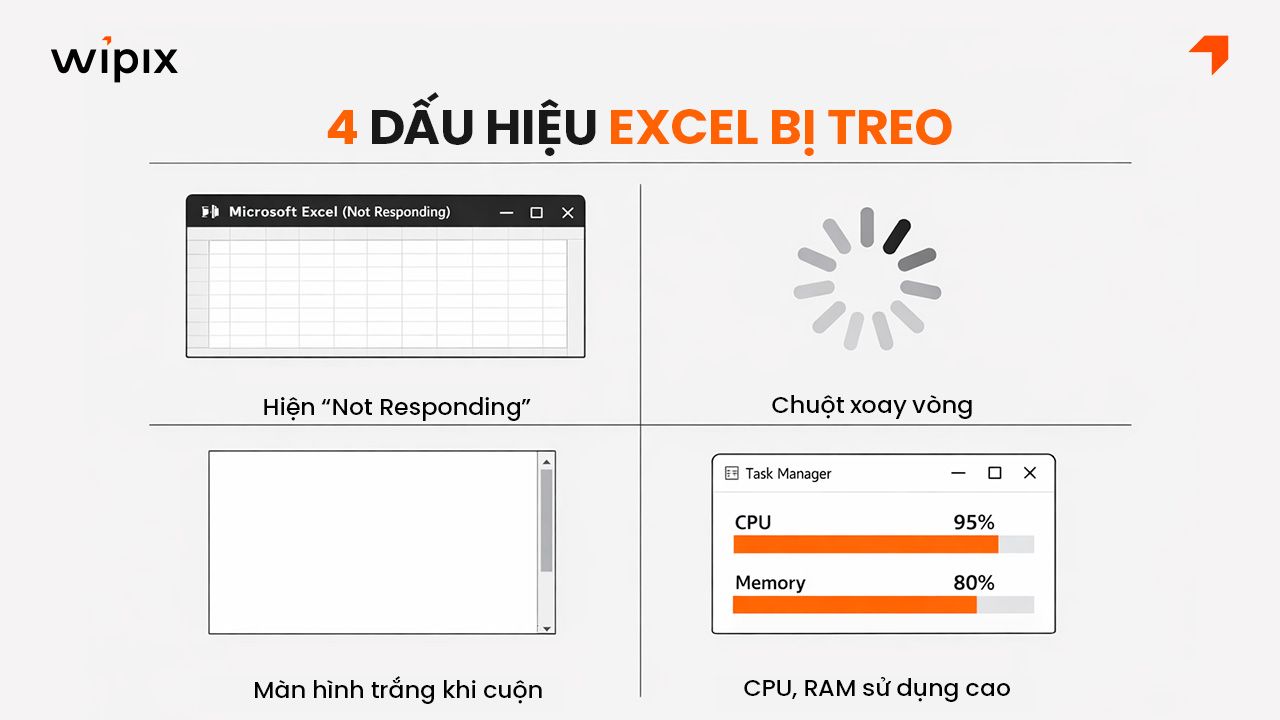
Việc nhận diện sớm các dấu hiệu bất thường giúp quý khách chủ động lưu trữ dữ liệu trước khi phần mềm hoàn toàn ngừng phản hồi.
Quý khách cần lưu ý các biểu hiện đặc trưng sau:
Thông báo "Not Responding": Xuất hiện trên thanh tiêu đề của cửa sổ Excel, đi kèm với việc màn hình bị mờ đi và không thể tương tác với bất kỳ ô tính nào.
Con trỏ chuột xoay vòng liên tục: Biểu tượng chuột chuyển sa ng hình vòng tròn xoay tròn (loading) trong thời gian dài mỗi khi thực hiện một phép tính hoặc thao tác sao chép.
Màn hình bị trắng hoặc lag khi cuộn: Khi di chuyển thanh cuộn hoặc chuyển đổi giữa các Sheet, nội dung hiển thị bị chậm, bị nhòe hoặc để lại các vệt trắng trên giao diện.
Phản hồi trễ (Input Lag): Quý khách nhập dữ liệu từ bàn phím nhưng mất vài giây sau ký tự mới hiển thị trong ô tính.
Sử dụng tài nguyên hệ thống cao bất thường: Khi kiểm tra bằng Task Manager, ứng dụng Excel chiếm dụng phần lớn dung lượng CPU và RAM dù đang xử lý các tác vụ thông thường.
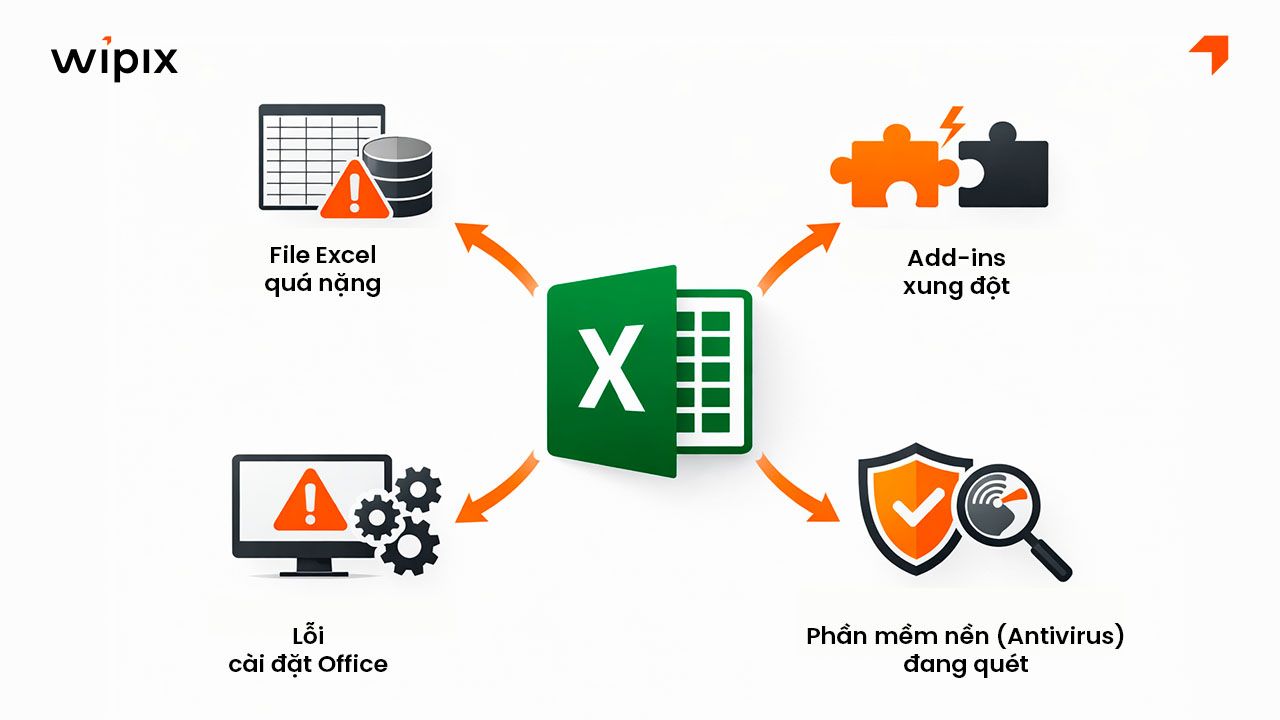
Hiểu rõ căn nguyên sẽ giúp quý khách áp dụng phương pháp khắc phục phù hợp, tránh lãng phí thời gian vào các thao tác không cần thiết.
Tệp tin quá nặng và phức tạp: File chứa hàng chục nghìn dòng công thức mảng, các liên kết ngoài (External Links) bị hỏng hoặc định dạng có điều kiện (Conditional Formatting) bị áp dụng thừa thãi cho toàn bộ cột.
Xung đột Add-ins: Các tiện ích bổ sung từ bên thứ ba (như phần mềm kế toán, công cụ hỗ trợ SEO, quản lý kho) không tương thích với phiên bản Office hiện tại.
Cài đặt Office bị lỗi: Các tệp tin thực thi trong bộ cài đặt bị hư hỏng sau quá trình nâng cấp hệ điều hành hoặc xung đột phần mềm hệ thống.
Tiến trình chạy ngầm can thiệp: Các chương trình diệt virus hoặc phần mềm dọn dẹp hệ thống quét file Excel liên tục trong khi quý khách đang thao tác.
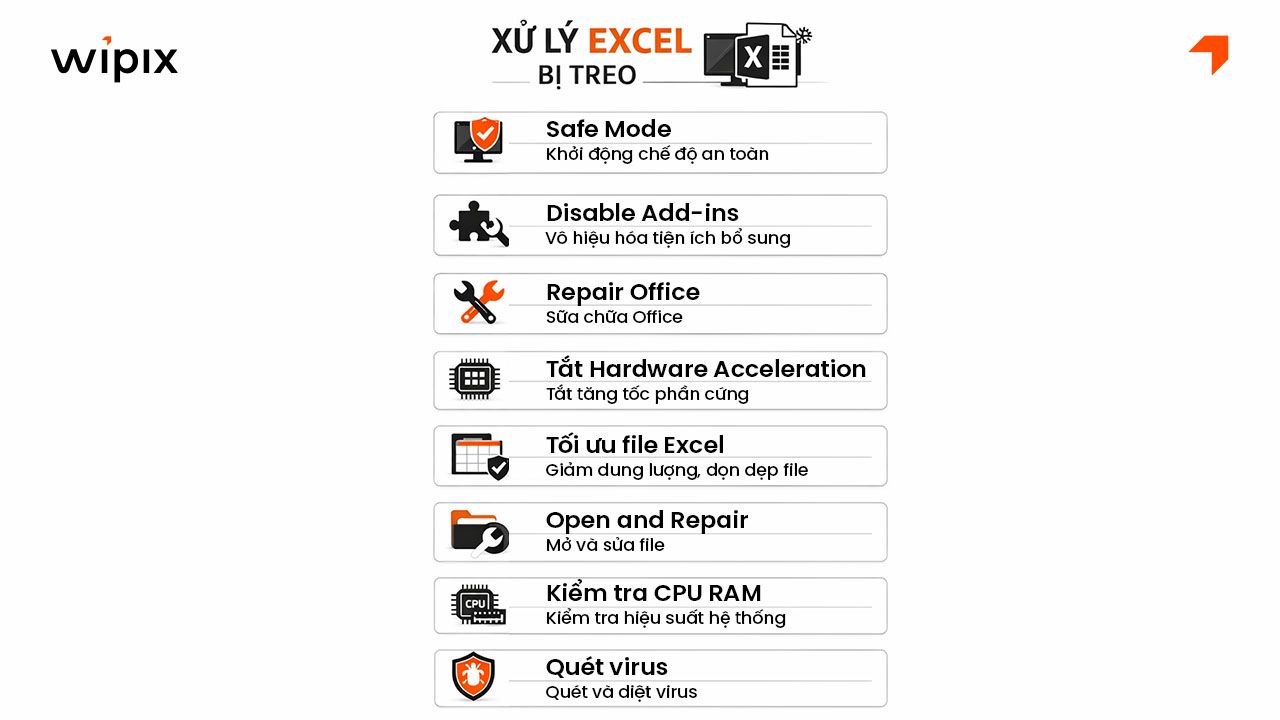
Khi Microsoft Excel bị treo hoặc đứng máy, công việc của bạn có thể bị gián đoạn và gây mất thời gian xử lý. Dưới đây là quy trình chi tiết giúp bạn kiểm tra và khắc phục lỗi một cách hiệu quả.
Đây là biện pháp cô lập lỗi hiệu quả nhất để xác định vấn đề nằm ở file dữ liệu hay ở bản thân phần mềm.
Cách 1: Nhấn giữ phím Ctrl trên bàn phím và nhấp đúp vào biểu tượng Excel. Một thông báo sẽ hiện ra hỏi quý khách có muốn mở ở Safe Mode không, hãy chọn Yes.
Cách 2: Nhấn tổ hợp phím Windows + R, nhập lệnh excel /safe vào hộp thoại Run và nhấn Enter.
Phân tích: Nếu Excel hoạt động ổn định ở chế độ này, nguyên nhân chắc chắn nằm ở Add-ins hoặc các thiết lập tùy chỉnh.
Các Add-ins tích hợp thêm tính năng cho Excel nhưng cũng là tác nhân hàng đầu gây ra lỗi Not Responding.
Vào thẻ File > chọn Options.
Chọn mục Add-ins ở danh mục bên trái.
Tại phần Manage ở phía dưới, chọn COM Add-ins và nhấn Go...
Bỏ tích tất cả các ô chọn và nhấn OK.
Sau đó, hãy khởi động lại Excel bình thường và bật lại từng Add-in để xác định cái nào gây lỗi.
Khi các tệp tin hệ thống của bộ Microsoft Office gặp sự cố, tính năng Repair sẽ thực hiện quét và tự động phục hồi.
Mở Control Panel > chọn Programs and Features (hoặc Apps & Features trên Windows 11).
Tìm đến Microsoft Office (hoặc Microsoft 365), nhấp chuột phải và chọn Change.
Giao diện sửa lỗi hiện ra, quý khách nên ưu tiên chọn Quick Repair để xử lý nhanh. nếu vẫn không khắc phục được, hãy sử dụng Online Repair.
Tính năng này được thiết kế để tăng hiệu suất hiển thị nhưng thường xuyên gây xung đột với Driver card màn hình trên nhiều dòng máy tính.
Vào File > Options > Advanced.
Cuộn xuống nhóm thiết lập Display.
Tích chọn ô Disable hardware graphics acceleration.
Nhấn OK và kiểm tra lại độ mượt mà của phần mềm.
Đây là bước quan trọng nhất nếu Excel bị treo do file nặng.
Bước 1: Xóa vùng trống dư thừa
Nhấn Ctrl + End để kiểm tra ô cuối cùng Excel ghi nhận.
Nếu ô cuối vượt xa vùng dữ liệu thực tế, chọn toàn bộ dòng và cột trống phía dưới/bên phải.
Nhấn Delete (không chỉ Clear).
Lưu file lại.
Bước 2: Kiểm tra Conditional Formatting
Vào Home → Conditional Formatting → Manage Rules.
Kiểm tra phạm vi áp dụng (Applies to).
Thu gọn vùng áp dụng về đúng phạm vi dữ liệu.
Xóa các rule trùng lặp hoặc không cần thiết.
Bước 3: Chuyển công thức sang giá trị
Chọn vùng dữ liệu đã hoàn tất tính toán.
Copy → Paste Special → Values.
Việc này giúp Excel không phải tính toán lại các ô không còn cần thiết.
Bước 4: Giảm tham chiếu toàn cột
Thay vì dùng A:A, nên giới hạn như A1:A5000 để giảm phạm vi tính toán.
Bước 5: Lưu lại dưới định dạng mới
File → Save As.
Chọn định dạng .xlsx nếu đang dùng .xls.
Định dạng mới có cơ chế nén tốt hơn và ổn định hơn.
Nếu Excel bị treo ngay khi mở một file cụ thể, khả năng cao file bị lỗi cấu trúc.
Cách thực hiện:
Mở Excel.
Chọn File → Open.
Chọn file cần mở.
Nhấn mũi tên nhỏ cạnh nút Open.
Chọn Open and Repair.
Chọn Repair trước. Nếu không thành công, chọn Extract Data để trích xuất dữ liệu còn khả dụng.
Trong một số trường hợp, file có lỗi ẩn mà Open and Repair không xử lý được.
Quy trình:
Tạo workbook mới.
Sao chép từng sheet sang file mới (chuột phải vào tên sheet → Move or Copy → chọn workbook mới).
Lưu lại với tên khác.
Không nên sao chép toàn bộ file bằng copy-paste Windows vì lỗi cấu trúc có thể vẫn tồn tại.
Mở Task Manager (Ctrl + Shift + Esc) và quan sát:
Mức sử dụng CPU.
Mức sử dụng RAM.
Nếu RAM thường xuyên đạt 80-100% khi mở Excel, cần:
Đóng ứng dụng nền.
Giảm số tab trình duyệt.
Cân nhắc nâng cấp RAM lên tối thiểu 16GB nếu xử lý dữ liệu lớn.
Ngoài ra, nên sử dụng phiên bản Office 64-bit để tận dụng bộ nhớ tốt hơn khi làm việc với file dung lượng lớn.
Nếu file có macro hoặc tải từ nguồn bên ngoài:
Quét virus toàn bộ hệ thống.
Tắt macro và mở lại file để kiểm tra.
Macro chứa vòng lặp lớn hoặc thao tác trên nhiều sheet có thể gây treo nếu không được tối ưu.
Thực hiện đầy đủ các bước trên theo thứ tự sẽ giúp xử lý lỗi Excel bị treo một cách có hệ thống. Phần lớn trường hợp có thể khắc phục bằng tối ưu file và kiểm soát tài nguyên, thay vì phải cài lại phần mềm ngay từ đầu.
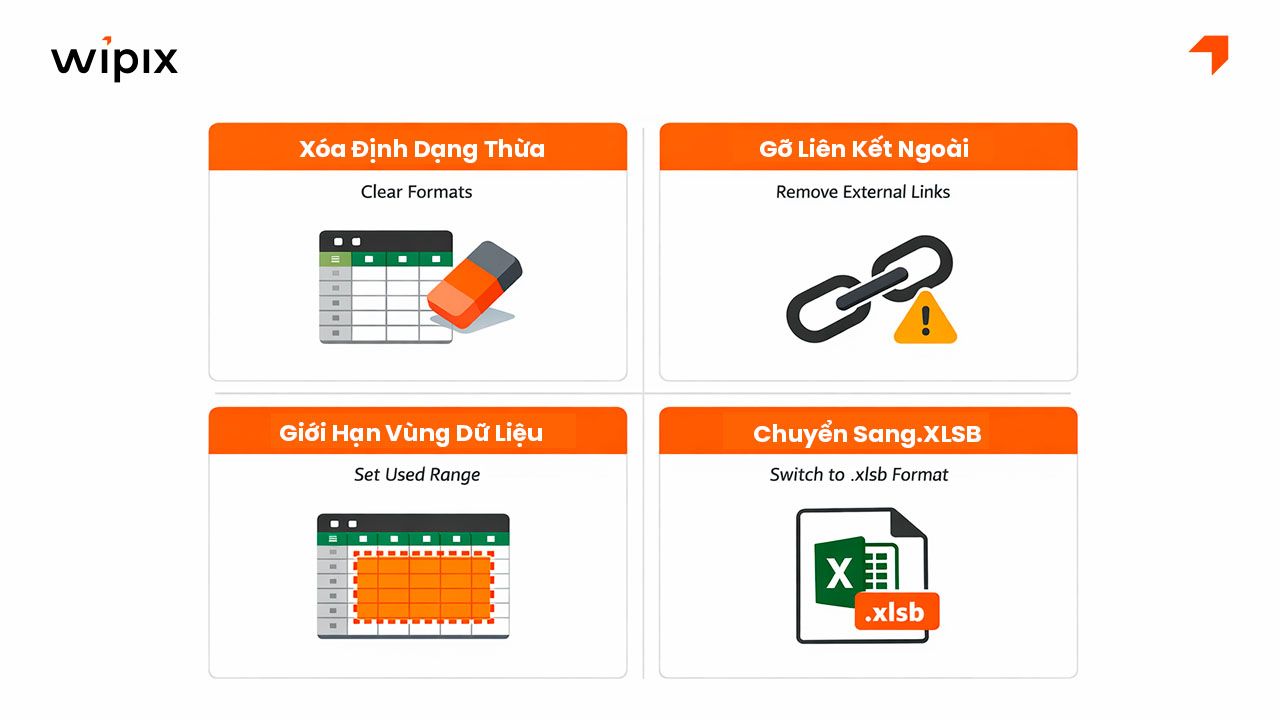
Ngăn ngừa lỗi từ gốc bằng cách chuẩn hóa tệp tin dữ liệu là phương pháp bền vững nhất.
Xóa định dạng thừa (Clear Excess Formatting): Bôi đen các vùng trống bên ngoài bảng dữ liệu chính, vào thẻ Home > Editing > chọn Clear > Clear Formats. Điều này giúp giảm dung lượng file đáng kể.
Hạn chế liên kết ngoài (External Links): Vào thẻ Data > Edit Links để kiểm tra và ngắt các liên kết đến các file không còn tồn tại hoặc không cần thiết.
Chuyển đổi sang định dạng .xlsb: Đối với các file có dung lượng hàng chục MB, hãy lưu dưới dạng Excel Binary Workbook (.xlsb). Định dạng này giúp file mở nhanh hơn và vận hành mượt mà hơn trên các máy cấu hình trung bình.
Kiểm tra vùng làm việc (Used Range): Nhấn Ctrl + End để xem Excel đang nhận diện ô cuối cùng ở đâu. Nếu ô cuối cùng nằm quá xa vùng dữ liệu thực tế, hãy xóa toàn bộ các dòng và cột trống ở giữa.
Đây là tình trạng nguy hiểm dễ gây hỏng tệp tin. Quý khách nên đợi ít nhất 5-10 phút để hệ thống xử lý. Nếu bắt buộc phải đóng, hãy sử dụng Task Manager (Ctrl + Shift + Esc) để tắt. Sau đó, tìm file có đuôi .tmp hoặc sử dụng tính năng AutoRecover để khôi phục.
Dấu hiệu này khẳng định lỗi nằm ở cấu trúc dữ liệu của tệp tin đó (nhiều Object ẩn, công thức lỗi, hoặc tệp bị nhiễm virus macro). Quý khách nên tạo một file mới và sao chép dữ liệu (chỉ lấy giá trị - Paste Values) sang để làm sạch tệp.
Trong một số trường hợp, các phần mềm diệt virus quét file Excel quá mức gây đứng máy. Quý khách có thể thử tạm dừng phần mềm diệt virus hoặc thêm thư mục chứa file Excel vào danh sách loại trừ (Exclusion) để kiểm chứng.
Quy trình xử lý lỗi Excel bị treo đòi hỏi sự phối hợp giữa việc khắc phục phần mềm và tối ưu hóa dữ liệu. Bằng cách thực hiện đúng các bước nêu trên, quý khách sẽ loại bỏ được các xung đột hệ thống và đảm bảo môi trường làm việc an toàn, ổn định.
Thẻ:
Hệ thống livechat trên website WiPix hoặc các nền tảng Fanpage, Zalo OA luôn sẵn sàng giải đáp mọi thắc mắc của bạn khi sử dụng phần mềm.
Hotline: 0898020888 - 0898030888 - 0898050888.
Đội ngũ chăm sóc khách hàng và kỹ thuật hỗ trợ 24/7 kể cả ngày lễ, tết.
WiPix luôn cập nhật cẩm nang sử dụng phần mềm dưới dạng tài liệu, video, hình ảnh trên kênh truyền thông Facebook, TikTok, Youtube.
WiPix - Áp dụng Tiêu chuẩn ISO 27001 quốc tế về thông tin hoặc quản lý an ninh:
Quản lý chính xác, bảo mật tuyệt đối
Phân quyền quản trị tránh thất thoát dữ liệu.
Nhấp vào đây
Nhấp vào đây
Nhấp vào đây